

去年の忘年会のビンゴ大会で、運良く獲得した「ネスカフェ ゴールドブレンド バリスタ」
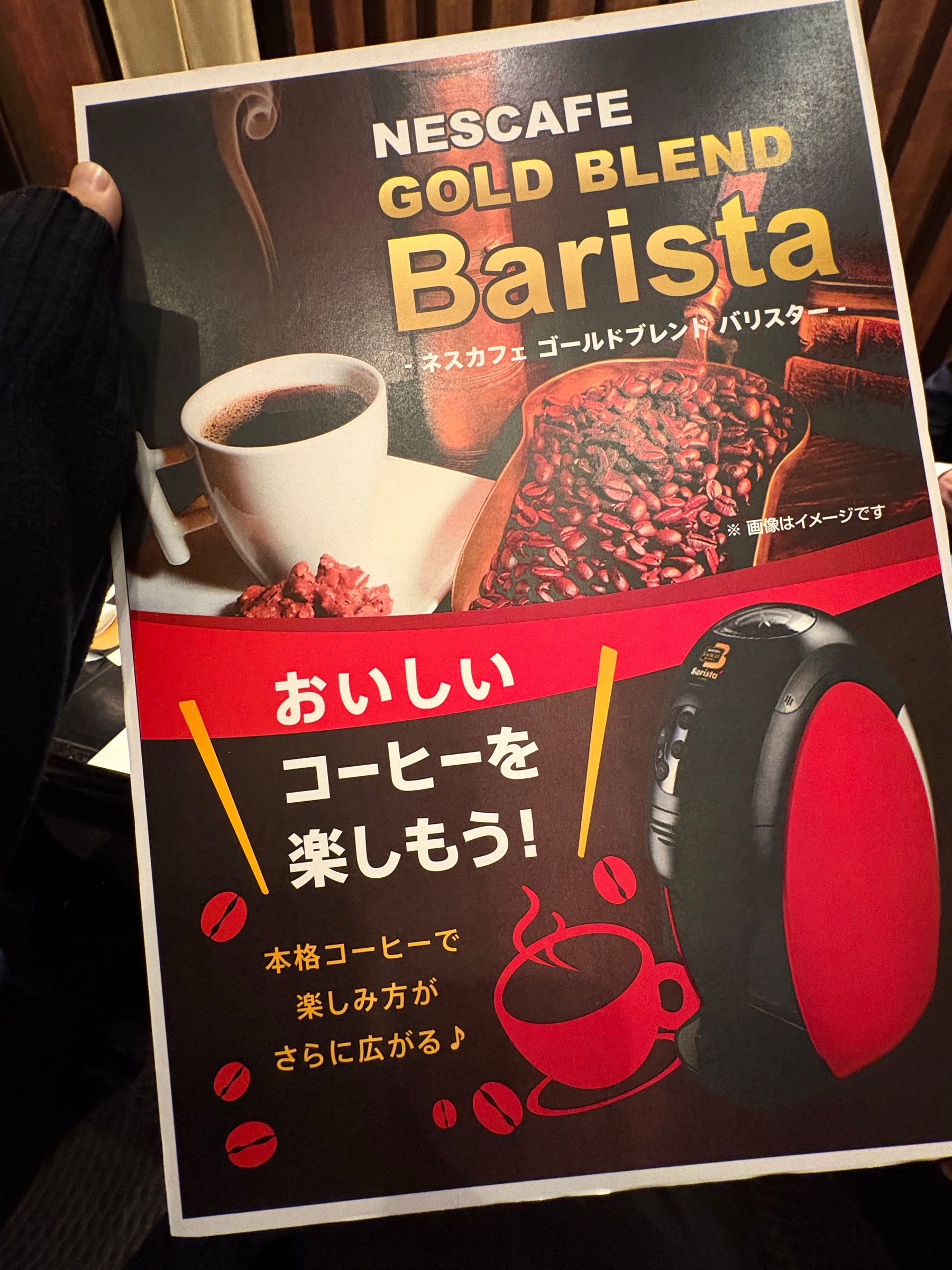
↑会社のビンゴ大会にて
使い始めて早くも3か月が経ちましたので、リアルな使用感をレビューします!
もともとドリップコーヒーを愛用していた身としては、この便利さは衝撃的でした。
1. 「ボタンひとつ」で毎日がカフェになる
一番の感動は、とにかく時短と手軽さです。
お湯を沸かす時間も、ドリップの準備も一切なし。ボタンを押すだけで、淹れたての美味しいコーヒーが毎日楽しめます。
☕️ 気分で選べる多彩なメニュー
2. Bluetooth連携が「最高の目覚まし」だった!
このバリスタ、実はBluetooth機能がついている優れもの。
スマホで遠隔操作したり、指定した時間に自動でコーヒーを淹れるように設定したりできるんです。
📱 寝ながらコーヒーを淹れる贅沢
冬の寒い朝、布団の中からスマホでポチッ。
部屋に広がるコーヒーの香りが、「布団から出る理由」を作ってくれます。二度寝防止と美味しいコーヒー、まさに一石二鳥です!
まとめ:まさに「専属バリスタ」が家にいる感覚
3か月使ってみて、本当に「家にバリスタ(職人さん)がいる」ような感覚になりました。
欲を言えば……さらに進化して、コップまで自動で置いてくれたら最高なのに!なんて妄想してしまうくらい、手放せない存在です。
毎朝の数分にゆとりをくれるこの相棒。これからも大切に使い倒していこうと思います!



3月も後半。年度末の書類作成やメールの返信で、指が悲鳴をあげていませんか?
「もっと速く打ちたい!」「マウスに持ち替えるのが面倒!」というあなたに、全ビジネスパーソンが指に覚え込ませるべきテキスト操作の時短ワザを伝授します。
これを知っているだけで、1日の「カチカチ(クリック数)」が激減しますよ!
1. 「一文字ずつ消す」のはもう卒業!
間違えた単語を消すとき、Backspaceキーを連打していませんか?
🔥 単語ごと削除の魔法
Ctrl + Backspace (Macは Option + Delete)
これだけで、直前の「単語単位」でバサッと消せます。英文はもちろん、日本語でも変換区切りで消えるので、連打の手間がなくなります!
2. 爆速で「範囲選択」をする裏技
マウスでドラッグして範囲を選ぶの、意外とズレてイライラしませんか?
🖱️ マウスの「クリック数」で制御
これ、意外と知らない人が多いんですが、一行丸ごとコピーしたい時にめちゃくちゃ便利です。
3. 「書式」だけをリセットしたい時
Webサイトからコピペしたら、文字が大きすぎたり背景色がついたりして困ったことはありませんか?
📋 プレーンテキスト貼り付け
Ctrl + Shift + V (Macは Command + Option + Shift + V)
余計な装飾をすべて剥ぎ取って、貼り付け先のフォントに合わせてペーストしてくれます。手動で色やサイズを直す時間はもう不要です。
まとめ:
以前ご紹介した「ブラウザのタブ復元(Ctrl+Shift+T)」と同じで、こうした小さな時短の積み重ねが、大きな余裕を生みます。
「こんな時、もっと楽にできるショートカットないの?」というリクエストがあれば、ぜひ教えてくださいね!